Domain fortuna-reisen.de kaufen?
Wir ziehen mit dem Projekt
fortuna-reisen.de um.
Sind Sie am Kauf der Domain
fortuna-reisen.de interessiert?
domain@kv-gmbh.de · 0541-91531010
Domain fortuna-reisen.de kaufen?
Wie ändere ich Einstellungen am Router?
Um Einstellungen am Router zu ändern, musst du zunächst die IP-Adresse deines Routers kennen. Diese findest du normalerweise auf der Unterseite des Routers oder in der Bedienungsanleitung. Öffne dann einen Webbrowser und gib die IP-Adresse in die Adressleiste ein. Du wirst nach einem Benutzernamen und Passwort gefragt - diese Informationen findest du ebenfalls auf dem Router oder in der Anleitung. Sobald du eingeloggt bist, kannst du verschiedene Einstellungen wie WLAN-Passwort, Firewall-Regeln oder Portweiterleitungen ändern. Denke daran, nach dem Ändern der Einstellungen den Router neu zu starten, damit die Änderungen wirksam werden. **
Wie kann ich meine Router Einstellungen ändern?
Um deine Router-Einstellungen zu ändern, musst du zunächst die IP-Adresse deines Routers kennen. Diese findest du normalerweise auf der Unterseite des Routers oder in der Bedienungsanleitung. Öffne dann deinen Webbrowser und gib die IP-Adresse in die Adressleiste ein. Melde dich mit deinem Benutzernamen und Passwort an, die du entweder selbst festgelegt hast oder die standardmäßig auf dem Router angegeben sind. Von dort aus kannst du verschiedene Einstellungen wie WLAN-Passwort, Portweiterleitung oder Kindersicherung ändern. Vergiss nicht, nach dem Ändern der Einstellungen auf "Speichern" oder "Übernehmen" zu klicken, damit die Änderungen wirksam werden. **


Ähnliche Suchbegriffe für Router-Einstellungen
Top-Angebote
Produkte zum Begriff Router-Einstellungen:
-
Neomounts LCD Monitor Arm - 5 EinstellungenBefestigungskit ( Spannbefestigung für Tisch, 2 Gelenkarme ) für 2 LCD-Displays ( neig- und schwenkbar ), Silber, Bildschirmgröße: 25.4, 66 cm ( 10", 26" ), Montageschnittstelle: 100 x 100 mm, 75 x 75 mm191,83 €*Versand: 5,99 €Sichere Weiterleitung zum Anbieter
-
D-Link DBR-330 AX3000 Wi-Fi 6 Reise-Router mobiler Router, mobil mit Akku, bis zu 32 Endgeräte / Wi-Fi 6 (bis zu 3000 Mbit/s) / Akkulaufzeit bis 10h / Lieferumfang: USB-C-Kabel; nanoSIM-Slot / USB-C-Anschluss (USB 3.0) für schnelles Laden und Datentransfer116,66 €*Versand: 6,99 €Sichere Weiterleitung zum Anbieter
-
Neomounts LCD Monitor Arm - 5 Einstellungen 75/100Befestigungskit ( Gelenkarm, Spannbefestigung für Tisch ) für LCD-Display ( neig- und schwenkbar ), Silber, Bildschirmgröße: 25.4, 66 cm ( 10", 26" ), Montageschnittstelle: 100 x 100 mm, 75 x 75 mm99,25 €*Versand: 5,99 €Sichere Weiterleitung zum Anbieter
-
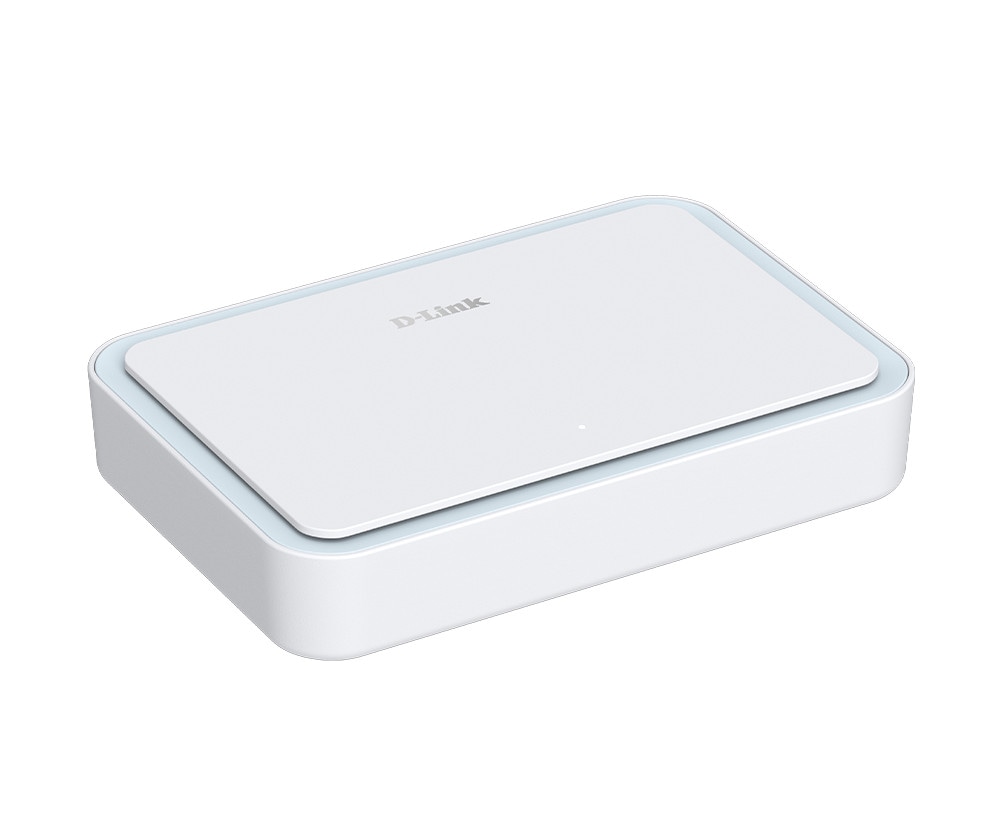
TP-Link BE3600 Wi-Fi 7 Reise-Router für mobiles und schnelles Internet, Router, WeissDer BE3600 Wi-Fi 7 Reise-Router von TP-Link ist die ideale Lösung für alle, die unterwegs auf ultraschnelles Internet angewiesen sind. Mit modernster Wi-Fi 7-Technologie bietet dieser Router eine beeindruckende Geschwindigkeit von bis zu 3,6 Gbit/s, was unterbrechungsfreies Streaming und schnelle Downloads ermöglicht. Sein kompaktes Design macht ihn perfekt für Reisende und Berufstätige, die auch unterwegs eine zuverlässige Internetverbindung benötigen. Der Router unterstützt sieben verschiedene Betriebsmodi, darunter Router, Hotspot und Access Point, und bietet vielseitige Anschlussmöglichkeiten, einschliesslich eines 2,5 Gbit/s WAN-Ports und eines USB 3.0-Anschlusses für Datei- und Internetfreigabe. Zudem ermöglicht der Powerbank-Betrieb über USB-C eine flexible Nutzung, während die integrierte VPN-Unterstützung und WPA3-Sicherheit für einen hohen Schutz der Daten sorgen. Die Steuerung und Einrichtung erfolgt bequem über die Tether App, was die Nutzung auch auf Reisen erleichtert. - Dual-Band Wi-Fi 7 mit 3,6 Gbit/s für schnelles Internet - Kompakte Grösse für einfache Mobilität - 7 Betriebsmodi für vielseitige Nutzung - 2,5 Gbit/s WAN-Port für hohe Geschwindigkeit - VPN-Unterstützung für sichere Verbindungen.147,84 €*Versand: 0,00 €Sichere Weiterleitung zum Anbieter



-
Können die Router-Einstellungen nicht geöffnet werden?
Es gibt verschiedene mögliche Gründe, warum die Router-Einstellungen nicht geöffnet werden können. Es könnte sein, dass der Router nicht richtig angeschlossen oder eingeschaltet ist, dass das Gerät, mit dem du auf die Einstellungen zugreifen möchtest, nicht mit dem Router verbunden ist oder dass es ein Problem mit der Netzwerkverbindung gibt. Es könnte auch sein, dass du nicht über die erforderlichen Zugangsdaten oder Berechtigungen verfügst, um auf die Einstellungen zuzugreifen. **
-
Wie komme ich zu meinen Router Einstellungen?
Um zu deinen Router-Einstellungen zu gelangen, musst du zuerst die IP-Adresse deines Routers kennen. Diese findest du normalerweise auf der Unterseite des Routers oder in der Bedienungsanleitung. Öffne dann deinen Webbrowser und gib die IP-Adresse in die Adressleiste ein. Du wirst aufgefordert, dich mit einem Benutzernamen und Passwort anzumelden. Diese Informationen findest du ebenfalls auf dem Router oder in der Bedienungsanleitung. Sobald du angemeldet bist, kannst du die Einstellungen deines Routers anpassen. **
-
Wo finde ich die WLAN Router Einstellungen?
Die WLAN Router Einstellungen können in der Regel über eine Web-Oberfläche aufgerufen werden. Dazu musst du die IP-Adresse deines Routers in die Adresszeile deines Browsers eingeben. Diese IP-Adresse findest du meist auf einem Aufkleber auf der Rückseite des Routers oder in der Bedienungsanleitung. Nachdem du die IP-Adresse eingegeben hast, wirst du aufgefordert, dich mit einem Benutzernamen und Passwort anzumelden. In den Einstellungen kannst du dann unter anderem das WLAN Passwort ändern, die Sicherheitseinstellungen anpassen oder die Netzwerkkonfiguration überprüfen. **
-
Warum komme ich nicht in die Router-Einstellungen?
Es gibt mehrere mögliche Gründe, warum du nicht auf die Router-Einstellungen zugreifen kannst. Es könnte sein, dass du die falsche IP-Adresse oder das falsche Passwort verwendest. Es ist auch möglich, dass der Router so konfiguriert ist, dass der Zugriff von außen blockiert wird. Überprüfe deine Netzwerkeinstellungen und vergewissere dich, dass du die richtigen Zugangsdaten verwendest. **

Wie stelle ich die Router-Einstellungen für Screen Mirroring ein?
Um die Router-Einstellungen für Screen Mirroring einzustellen, müssen Sie sicherstellen, dass Ihr Router über die erforderlichen Funktionen verfügt. Überprüfen Sie, ob Ihr Router DLNA- oder Miracast-Unterstützung bietet. Wenn ja, aktivieren Sie diese Funktionen in den Router-Einstellungen. Stellen Sie außerdem sicher, dass Ihr Gerät, das Sie mit dem Router verbinden möchten, ebenfalls über die erforderlichen Funktionen für Screen Mirroring verfügt und aktiviert sind. **
Wo finde ich beim Samsung Smart TV die WLAN-Router-Einstellungen?
Die WLAN-Router-Einstellungen finden Sie normalerweise in den Netzwerkeinstellungen Ihres Samsung Smart TVs. Gehen Sie dazu auf das Menü, wählen Sie Einstellungen und dann Netzwerk. Dort sollten Sie die Option finden, um die WLAN-Router-Einstellungen zu konfigurieren. **
Top-Angebote
Produkte zum Begriff Router-Einstellungen:
-
Urlaub - Reisen - Abenteuer: Und du so?Die Fragebox Für Unterhaltsame Abende: 111 Fragen Rund Um Urlaub, Reisen Und Abenteuer! Mit Dieser Box Wird Jedes Get-together Zum Garantierten Erfolg: Ob Zusammenkommen Mit Freunden, Datenight, Vereinstreffen Oder Team-building In Der Firma – Mit...14,99 €*Versand: 2,95 €Sichere Weiterleitung zum Anbieter
-
TP-Link TL-WR1502X - AX1500 Wi-Fi 6 Reise-Router, RouterDer TL-WR1502X ist ein kompakter Reise-WLAN-Router, der höchste Flexibilität beim Aufbau eines Wi-Fi-Netzwerks unterwegs bietet. Mit Wi-Fi 6 Geschwindigkeit von bis zu 1,5 Gbps, verschiedenen Betriebsmodi einschliesslich Router, USB-Tethering, 3G/4G-USB-Modem, Hotspot und mehr ist er ideal für Reisen, Hotels oder Zuhause. Dank USB-Anschluss und Gigabit-Ports können Geräte einfach angebunden sowie Dateien im Netzwerk geteilt werden. OpenVPN und WireGuard sorgen für Datensicherheit im öffentlichen Netz. Ein Type-C-Anschluss ermöglicht die flexible Stromversorgung, etwa mit einer Powerbank. Hauptmerkmale - Dual-Band AX1500 Wi-Fi 6 bis zu 1,5 Gbps - Vielseitige Betriebsmodi inkl. Hotspot, Access Point, Range Extender - Kompaktes, reisetaugliches Design - 1 Gigabit-WAN, 1 Gigabit-LAN, 1 USB 2.0 Anschluss - Unterstützung von OpenVPN und WireGuard - Type-C-Stromversorgung (9V/12V PD/QC-kompatibel).82,21 €*Versand: 0,00 €Sichere Weiterleitung zum Anbieter
-
Neomounts LCD Monitor Arm - 5 EinstellungenBefestigungskit ( Spannbefestigung für Tisch, 2 Gelenkarme ) für 2 LCD-Displays ( neig- und schwenkbar ), Silber, Bildschirmgröße: 25.4, 66 cm ( 10", 26" ), Montageschnittstelle: 100 x 100 mm, 75 x 75 mm191,83 €*Versand: 5,99 €Sichere Weiterleitung zum Anbieter
-
D-Link DBR-330 AX3000 Wi-Fi 6 Reise-Router mobiler Router, mobil mit Akku, bis zu 32 Endgeräte / Wi-Fi 6 (bis zu 3000 Mbit/s) / Akkulaufzeit bis 10h / Lieferumfang: USB-C-Kabel; nanoSIM-Slot / USB-C-Anschluss (USB 3.0) für schnelles Laden und Datentransfer116,66 €*Versand: 6,99 €Sichere Weiterleitung zum Anbieter
-
Wie ändere ich Einstellungen am Router?
Um Einstellungen am Router zu ändern, musst du zunächst die IP-Adresse deines Routers kennen. Diese findest du normalerweise auf der Unterseite des Routers oder in der Bedienungsanleitung. Öffne dann einen Webbrowser und gib die IP-Adresse in die Adressleiste ein. Du wirst nach einem Benutzernamen und Passwort gefragt - diese Informationen findest du ebenfalls auf dem Router oder in der Anleitung. Sobald du eingeloggt bist, kannst du verschiedene Einstellungen wie WLAN-Passwort, Firewall-Regeln oder Portweiterleitungen ändern. Denke daran, nach dem Ändern der Einstellungen den Router neu zu starten, damit die Änderungen wirksam werden. **
-
Wie kann ich meine Router Einstellungen ändern?
Um deine Router-Einstellungen zu ändern, musst du zunächst die IP-Adresse deines Routers kennen. Diese findest du normalerweise auf der Unterseite des Routers oder in der Bedienungsanleitung. Öffne dann deinen Webbrowser und gib die IP-Adresse in die Adressleiste ein. Melde dich mit deinem Benutzernamen und Passwort an, die du entweder selbst festgelegt hast oder die standardmäßig auf dem Router angegeben sind. Von dort aus kannst du verschiedene Einstellungen wie WLAN-Passwort, Portweiterleitung oder Kindersicherung ändern. Vergiss nicht, nach dem Ändern der Einstellungen auf "Speichern" oder "Übernehmen" zu klicken, damit die Änderungen wirksam werden. **
-
Können die Router-Einstellungen nicht geöffnet werden?
Es gibt verschiedene mögliche Gründe, warum die Router-Einstellungen nicht geöffnet werden können. Es könnte sein, dass der Router nicht richtig angeschlossen oder eingeschaltet ist, dass das Gerät, mit dem du auf die Einstellungen zugreifen möchtest, nicht mit dem Router verbunden ist oder dass es ein Problem mit der Netzwerkverbindung gibt. Es könnte auch sein, dass du nicht über die erforderlichen Zugangsdaten oder Berechtigungen verfügst, um auf die Einstellungen zuzugreifen. **
-
Wie komme ich zu meinen Router Einstellungen?
Um zu deinen Router-Einstellungen zu gelangen, musst du zuerst die IP-Adresse deines Routers kennen. Diese findest du normalerweise auf der Unterseite des Routers oder in der Bedienungsanleitung. Öffne dann deinen Webbrowser und gib die IP-Adresse in die Adressleiste ein. Du wirst aufgefordert, dich mit einem Benutzernamen und Passwort anzumelden. Diese Informationen findest du ebenfalls auf dem Router oder in der Bedienungsanleitung. Sobald du angemeldet bist, kannst du die Einstellungen deines Routers anpassen. **
Ähnliche Suchbegriffe für Router-Einstellungen
-
Neomounts LCD Monitor Arm - 5 Einstellungen 75/100Befestigungskit ( Gelenkarm, Spannbefestigung für Tisch ) für LCD-Display ( neig- und schwenkbar ), Silber, Bildschirmgröße: 25.4, 66 cm ( 10", 26" ), Montageschnittstelle: 100 x 100 mm, 75 x 75 mm99,25 €*Versand: 5,99 €Sichere Weiterleitung zum Anbieter
-
TP-Link BE3600 Wi-Fi 7 Reise-Router für mobiles und schnelles Internet, Router, WeissDer BE3600 Wi-Fi 7 Reise-Router von TP-Link ist die ideale Lösung für alle, die unterwegs auf ultraschnelles Internet angewiesen sind. Mit modernster Wi-Fi 7-Technologie bietet dieser Router eine beeindruckende Geschwindigkeit von bis zu 3,6 Gbit/s, was unterbrechungsfreies Streaming und schnelle Downloads ermöglicht. Sein kompaktes Design macht ihn perfekt für Reisende und Berufstätige, die auch unterwegs eine zuverlässige Internetverbindung benötigen. Der Router unterstützt sieben verschiedene Betriebsmodi, darunter Router, Hotspot und Access Point, und bietet vielseitige Anschlussmöglichkeiten, einschliesslich eines 2,5 Gbit/s WAN-Ports und eines USB 3.0-Anschlusses für Datei- und Internetfreigabe. Zudem ermöglicht der Powerbank-Betrieb über USB-C eine flexible Nutzung, während die integrierte VPN-Unterstützung und WPA3-Sicherheit für einen hohen Schutz der Daten sorgen. Die Steuerung und Einrichtung erfolgt bequem über die Tether App, was die Nutzung auch auf Reisen erleichtert. - Dual-Band Wi-Fi 7 mit 3,6 Gbit/s für schnelles Internet - Kompakte Grösse für einfache Mobilität - 7 Betriebsmodi für vielseitige Nutzung - 2,5 Gbit/s WAN-Port für hohe Geschwindigkeit - VPN-Unterstützung für sichere Verbindungen.147,84 €*Versand: 0,00 €Sichere Weiterleitung zum Anbieter
-
Teltonika Router, Router, SchwarzDer RUT281 ist ein kompakter LTE-Router mit einem zuverlässigen Telit Cat 4-Modem, der für stabile Leistung und langfristigen Betrieb in weltweiten Netzwerken entwickelt wurde. Dank SIM und eSIM ist eine unterbrechungsfreie Verbindung gewährleistet. Der eSIM-Bootstrap ermöglicht einen komfortablen Download des initialen Profils. Die WAN-Failover-Funktion sorgt für unterbrechungsfreie Netzwerkverbindungen und hält Systeme auch in anspruchsvollen Umgebungen online. Das kompakte Gehäuse ermöglicht flexible Installationen und eignet sich ideal für beengte Platzverhältnisse.178,15 €*Versand: 0,00 €Sichere Weiterleitung zum Anbieter
-
Groß, Johanna: Einstellungen, Motive und Werthaltungen von Studierenden des öffentlichen DienstesEinstellungen, Motive und Werthaltungen von Studierenden des öffentlichen Dienstes , Erkenntnisse für Praxis, Forschung und Lehre , Rück- & Bremsleuchten > Beleuchtung , Auflage: 1. Auflage, Erscheinungsjahr: 202410, Autoren: Groß, Johanna, Auflage: 24001, Auflage/Ausgabe: 1. Auflage, Seitenzahl/Blattzahl: 300, Keyword: Beamtentum; Besoldung; Politics; Public Administration; Staat; Tarif; Verwaltung, Fachschema: Verwaltungsrecht - Verwaltungssachen~Öffentliches Recht~Forschung (wirtschafts-, sozialwissenschaftlich) / Sozialforschung~Sozialforschung~Empirische Sozialforschung~Sozialforschung / Empirische Sozialforschung~Soziologie / Arbeit, Wirtschaft, Technik~Öffentliche Verwaltung~Verwaltung / Öffentliche Verwaltung, Fachkategorie: Öffentliches Recht~Sozialforschung und -statistik~Soziologie: Arbeit und Beruf~Psychologische Beratung von Studenten~Öffentliche Verwaltung, Warengruppe: TB/Öffentliches Recht, UNSPSC: 49019900, Warenverzeichnis für die Außenhandelsstatistik: 49019900, Blätteranzahl: 350 Blätter, Länge: 227, Breite: 153, Höhe: 25, Gewicht: 514, Produktform: Kartoniert, Genre: Sozialwissenschaften/Recht/Wirtschaft,89,00 €*Versand: 0,00 €Sichere Weiterleitung zum Anbieter
-
Wo finde ich die WLAN Router Einstellungen?
Die WLAN Router Einstellungen können in der Regel über eine Web-Oberfläche aufgerufen werden. Dazu musst du die IP-Adresse deines Routers in die Adresszeile deines Browsers eingeben. Diese IP-Adresse findest du meist auf einem Aufkleber auf der Rückseite des Routers oder in der Bedienungsanleitung. Nachdem du die IP-Adresse eingegeben hast, wirst du aufgefordert, dich mit einem Benutzernamen und Passwort anzumelden. In den Einstellungen kannst du dann unter anderem das WLAN Passwort ändern, die Sicherheitseinstellungen anpassen oder die Netzwerkkonfiguration überprüfen. **
-
Warum komme ich nicht in die Router-Einstellungen?
Es gibt mehrere mögliche Gründe, warum du nicht auf die Router-Einstellungen zugreifen kannst. Es könnte sein, dass du die falsche IP-Adresse oder das falsche Passwort verwendest. Es ist auch möglich, dass der Router so konfiguriert ist, dass der Zugriff von außen blockiert wird. Überprüfe deine Netzwerkeinstellungen und vergewissere dich, dass du die richtigen Zugangsdaten verwendest. **
-
Wie stelle ich die Router-Einstellungen für Screen Mirroring ein?
Um die Router-Einstellungen für Screen Mirroring einzustellen, müssen Sie sicherstellen, dass Ihr Router über die erforderlichen Funktionen verfügt. Überprüfen Sie, ob Ihr Router DLNA- oder Miracast-Unterstützung bietet. Wenn ja, aktivieren Sie diese Funktionen in den Router-Einstellungen. Stellen Sie außerdem sicher, dass Ihr Gerät, das Sie mit dem Router verbinden möchten, ebenfalls über die erforderlichen Funktionen für Screen Mirroring verfügt und aktiviert sind. **
-
Wo finde ich beim Samsung Smart TV die WLAN-Router-Einstellungen?
Die WLAN-Router-Einstellungen finden Sie normalerweise in den Netzwerkeinstellungen Ihres Samsung Smart TVs. Gehen Sie dazu auf das Menü, wählen Sie Einstellungen und dann Netzwerk. Dort sollten Sie die Option finden, um die WLAN-Router-Einstellungen zu konfigurieren. **
* Alle Preise verstehen sich inklusive der gesetzlichen Mehrwertsteuer und ggf. zuzüglich Versandkosten. Die Angebotsinformationen basieren auf den Angaben des jeweiligen Shops und werden über automatisierte Prozesse aktualisiert. Eine Aktualisierung in Echtzeit findet nicht statt, so dass es im Einzelfall zu Abweichungen kommen kann. ** Hinweis: Teile dieses Inhalts wurden von KI erstellt.